En este tutorial te mostramos cómo cargar nuevos productos, editarlos o eliminarlos dentro de Billing.
Accede a la sección de productos
-
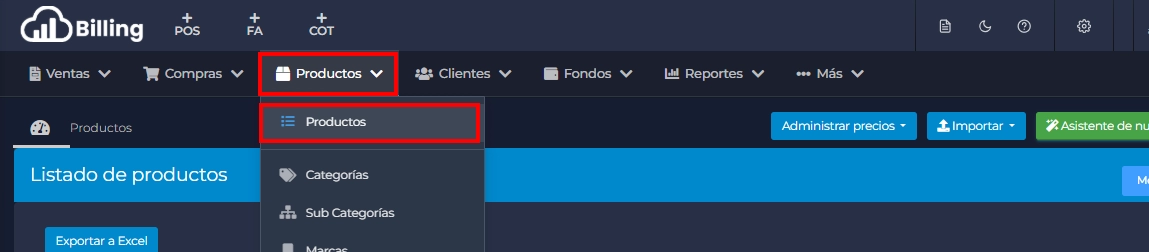
En el menú superior, ingresá a PRODUCTOS.
-
Hacé clic en PRODUCTOS.
-
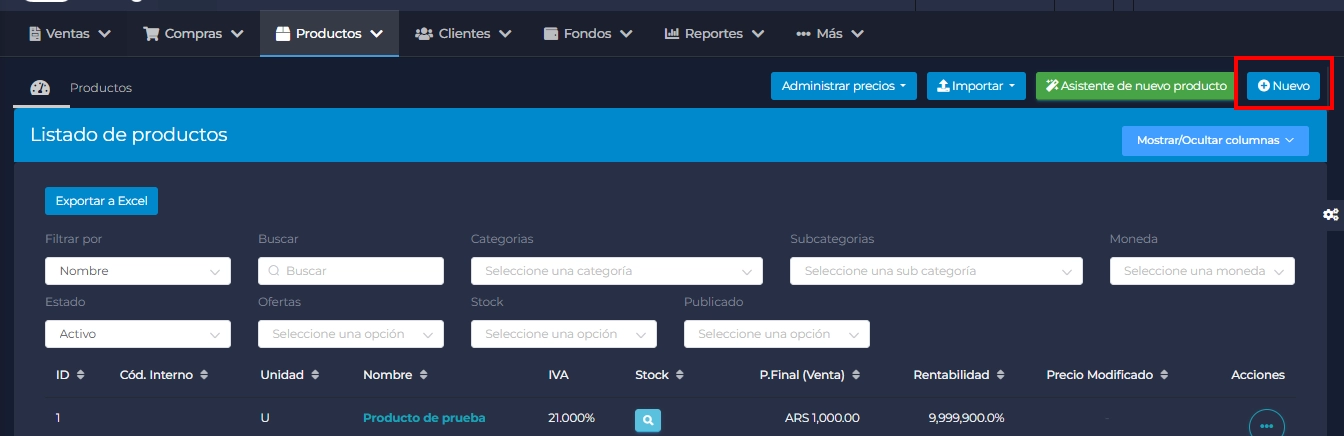
Se mostrará el listado de productos.
-
En la parte superior derecha, hacé clic en + NUEVO.
Completar los datos del producto
Pestaña: Datos Generales
En esta pestaña completá la información básica del producto:
-
Nombre
-
Categoría (Ver tutorial)
-
Subcategoría (Ver tutorial)
-
IVA
-
Stock
-
Imagen (opcional)
-
Otros datos solicitados por el sistema

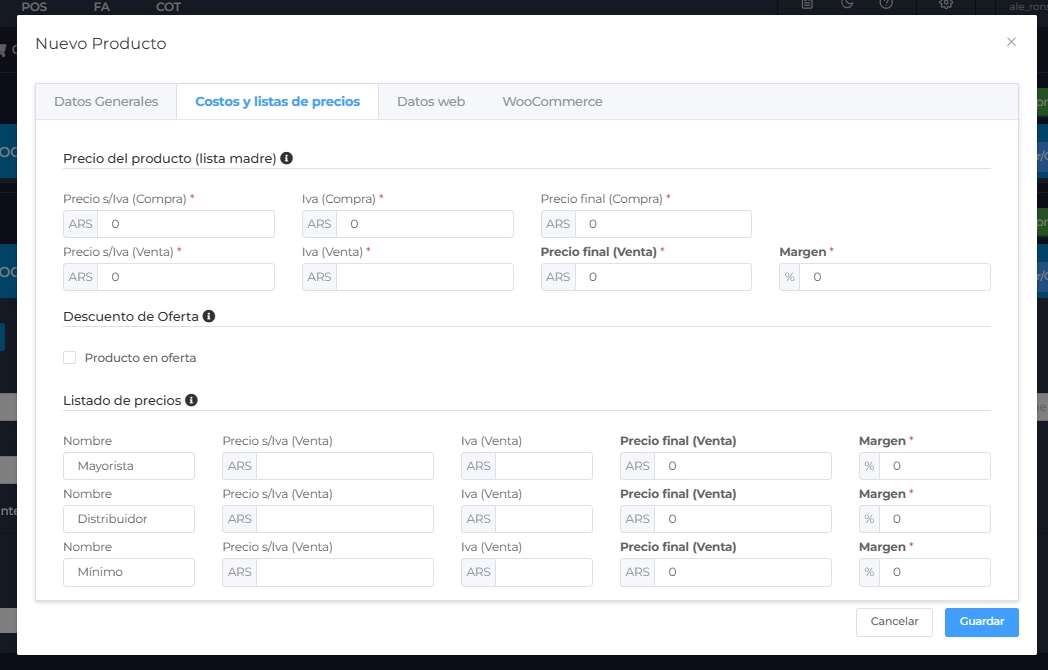
Pestaña: Costos y lista de precios
En esta sección se configuran los precios del producto.
Campos principales a completar:
-
Precio final (Compra)
👉 Corresponde al costo de compra del producto. -
Precio final (Venta)
👉 Corresponde al precio de venta.
Los demás campos de precios se completan automáticamente en base a estos valores.
Guardar el producto
- Una vez completados los datos, hacé clic en GUARDAR.
El producto quedará cargado y disponible para la venta.
Cómo editar o eliminar un producto
- En el menú superior, ingresá a PRODUCTOS.
- Hacé clic en PRODUCTOS.
- Se mostrará el listado de productos.
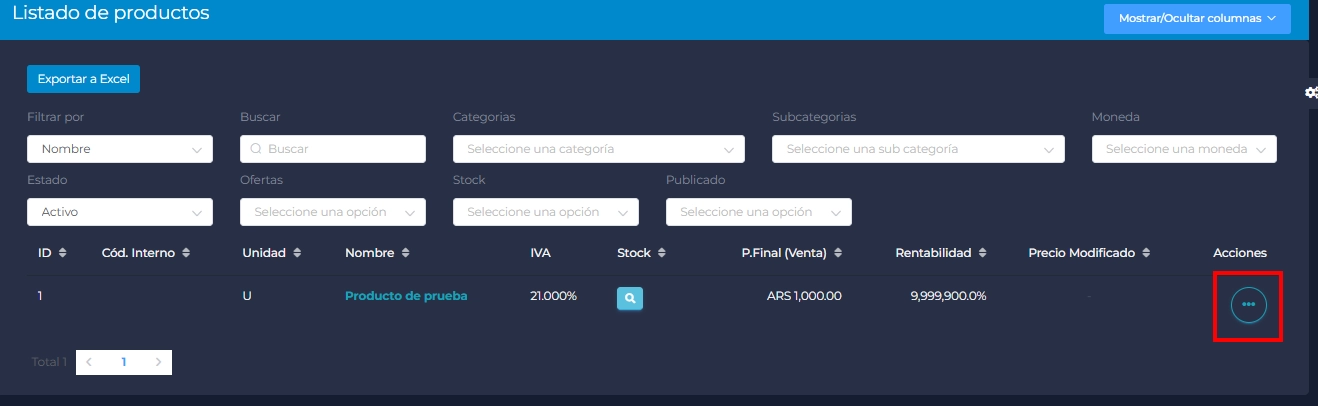
- Buscá el producto que deseás editar o eliminar.
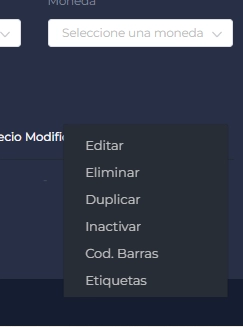
- En la columna ACCIONES, hacé clic en el ícono de los tres puntos horizontales.
-
Se abrirá un submenú con las opciones:
-
Editar
-
Eliminar
-
Editar un producto
-
Seleccioná Editar.
-
Modificá los datos necesarios.
-
Guardá los cambios.
Eliminar un producto
-
Seleccioná Eliminar.
-
Confirmá la acción.
El producto ahora está disponible y puede ser seleccionado fácilmente al momento de facturar, agilizando el proceso.
Aprende cómo agregar, editar y eliminar categorías.
Si tienes alguna duda, no dudes en contactarnos en: soporte@billing.com.ar.