En este tutorial te explicamos cómo crear, modificar y eliminar categorías y subcategorías para organizar correctamente tus productos en Billing.
Cómo agregar una categoría de productos
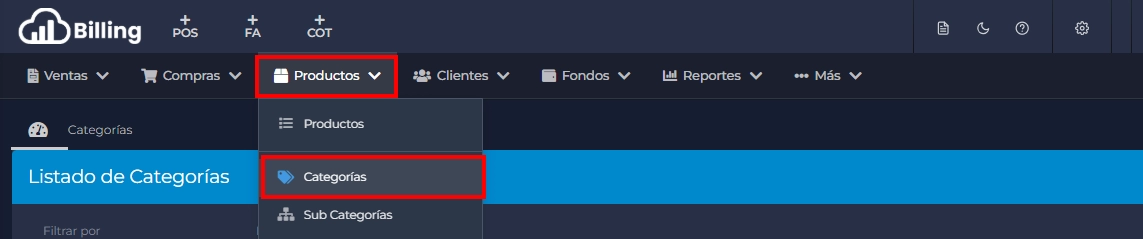
- En el menú superior, ingresá a PRODUCTOS.
- Hacé clic en CATEGORÍAS.
Crear una nueva categoría
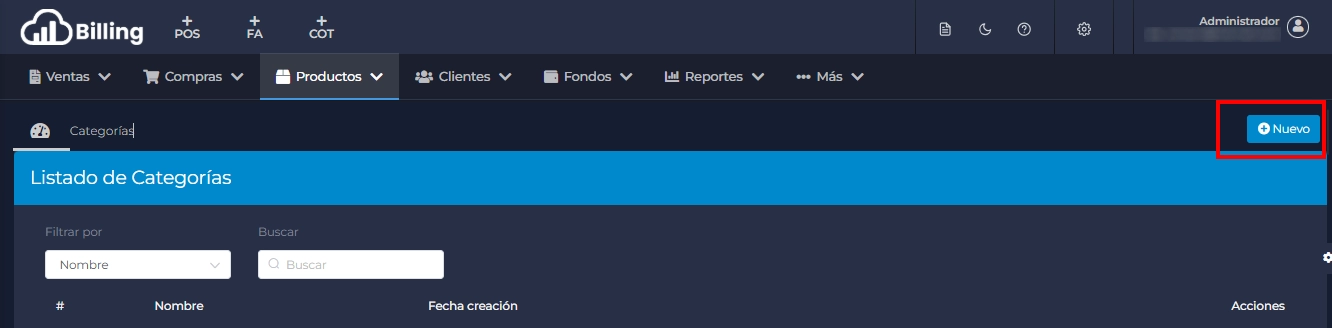
En la parte superior derecha, haz clic en el botón «Nuevo».
Rellena el nombre de la categoría
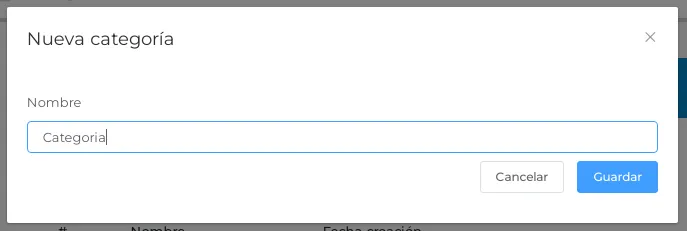
En la ventana que se abre:
- Escribe el nombre de la nueva categoría en el campo correspondiente.
- Haz clic en «Guardar» para registrar la categoría.
Revisa la lista de categorías
La nueva categoría aparecerá automáticamente en la lista de categorías disponibles.
Agregar Subcategorías
-
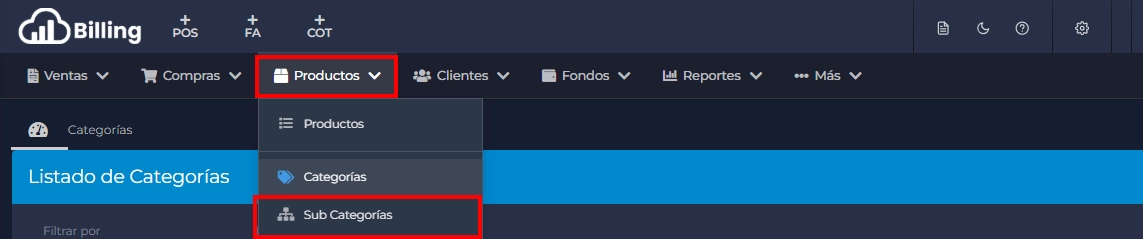
En el menú superior, ingresá a PRODUCTOS.
-
Hacé clic en SUB CATEGORÍAS.
-
En el panel izquierdo, seleccioná la categoría principal.
-
Una vez seleccionada, en la parte superior derecha, hacé clic en + NUEVA SUBCATEGORÍA.

Rellena los datos de la subcategoría
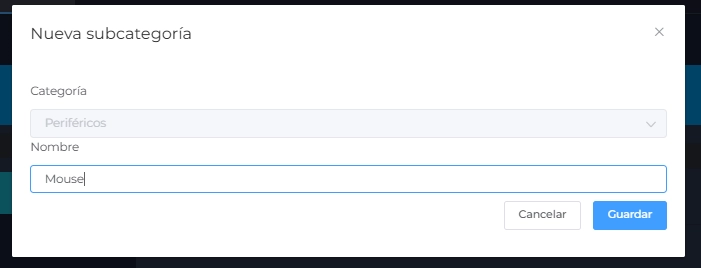
En la ventana que se abre:
- Escribe el nombre de la subcategoría en el campo correspondiente.
- Haz clic en «Guardar» para registrar la subcategoría.
Cómo editar categorías o subcategorías
- En el menú superior, ingresá a PRODUCTOS.
- Entrá en CATEGORÍAS o SUB CATEGORÍAS, según lo que desees modificar.
- Se mostrará el listado de categorías o subcategorías.
- Buscá la que querés editar.
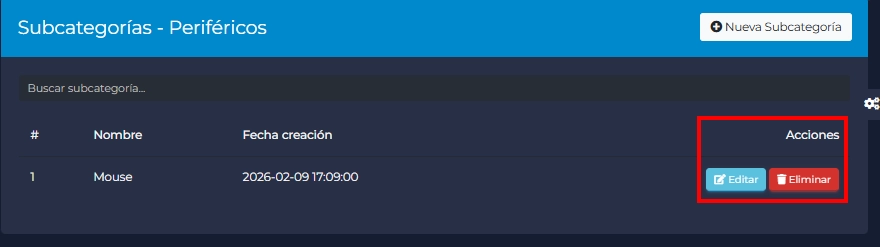
- En la columna ACCIONES, hacé clic en Editar.
- Modificá el nombre u otros datos.
- Guardá los cambios.
Cómo eliminar categorías o subcategorías
- Ingresá a PRODUCTOS → CATEGORÍAS o SUB CATEGORÍAS.
- Buscá la categoría o subcategoría que deseás eliminar.
- En la columna ACCIONES, hacé clic en Eliminar.
- Confirmá la eliminación.
Recomendación
Es conveniente definir primero las categorías y subcategorías antes de cargar los productos, para mantener una mejor organización y facilitar la búsqueda.
Ahora, tanto las categorías como las subcategorías estarán disponibles para ser asignadas a tus productos.
Si tienes alguna duda, no dudes en contactarnos en: soporte@billing.com.ar.