Gestionar clientes en Billing es fácil y rápido. Sigue estos pasos para editar, eliminar o agregar nuevos clientes.
1. Acceder a la sección de clientes
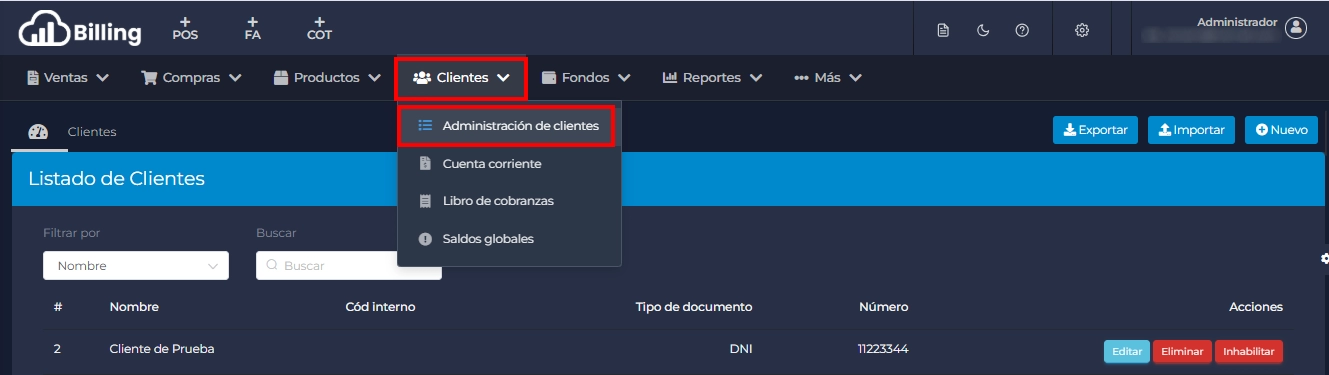
En el menú superior, haz clic en «Clientes» y luego selecciona «Administración de clientes».
Esto te llevará a la lista de clientes registrados en tu sistema.
2. Editar un cliente existente
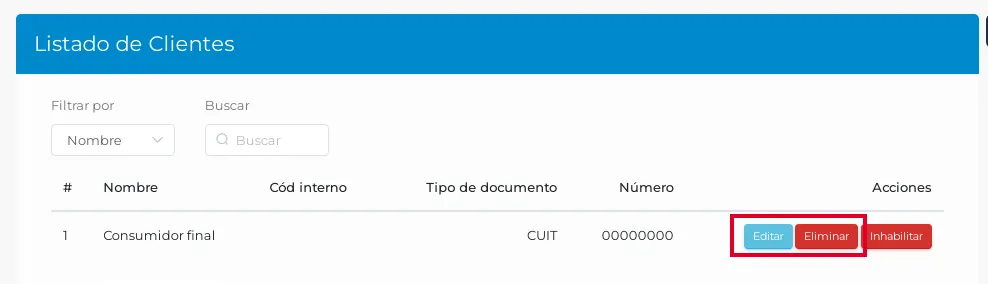
- En la lista de clientes, localiza el cliente que deseas modificar.
- Haz clic en el botón «Editar» junto al cliente.
- Se abrirá una ventana donde podrás actualizar los datos necesarios, como nombre, dirección o teléfono.
- Haz clic en «Guardar» para aplicar los cambios.
3. Eliminar un cliente
- En la lista de clientes, localiza el cliente que deseas eliminar.
- Haz clic en el botón «Eliminar» junto al cliente.
Nota: Asegúrate de confirmar la eliminación, ya que esta acción no se puede deshacer.
4. Agregar un nuevo cliente
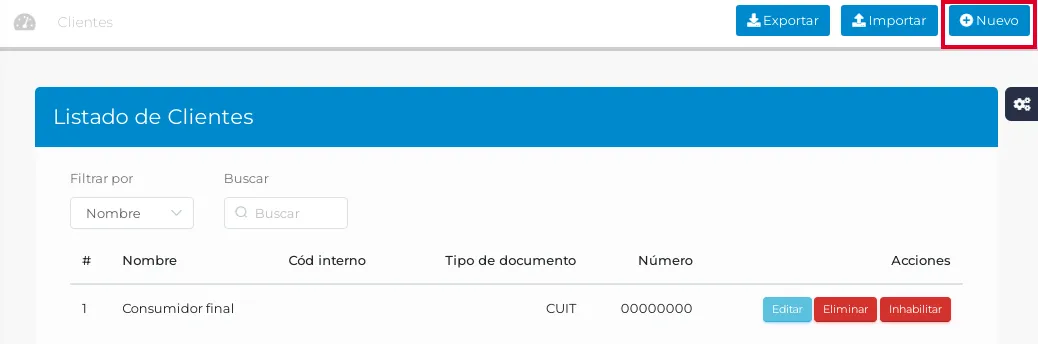
- En la parte superior derecha de la lista de clientes, haz clic en el botón «+ Nuevo».
- Se abrirá una ventana para ingresar los datos del cliente. Completa los campos requeridos, como:
- Nombre
- Tipo de documento
- Número de documento
- Dirección
- Teléfono
- Y otros datos adicionales según tus necesidades.

- Haz clic en «Guardar» para registrar al cliente en el sistema.
¡Y listo! Ahora sabes cómo gestionar clientes: editar, eliminar o agregar nuevos clientes en el sistema.
Si tienes alguna duda, no dudes en contactarnos en: soporte@billing.com.ar.