Acceder a la configuración visual del login
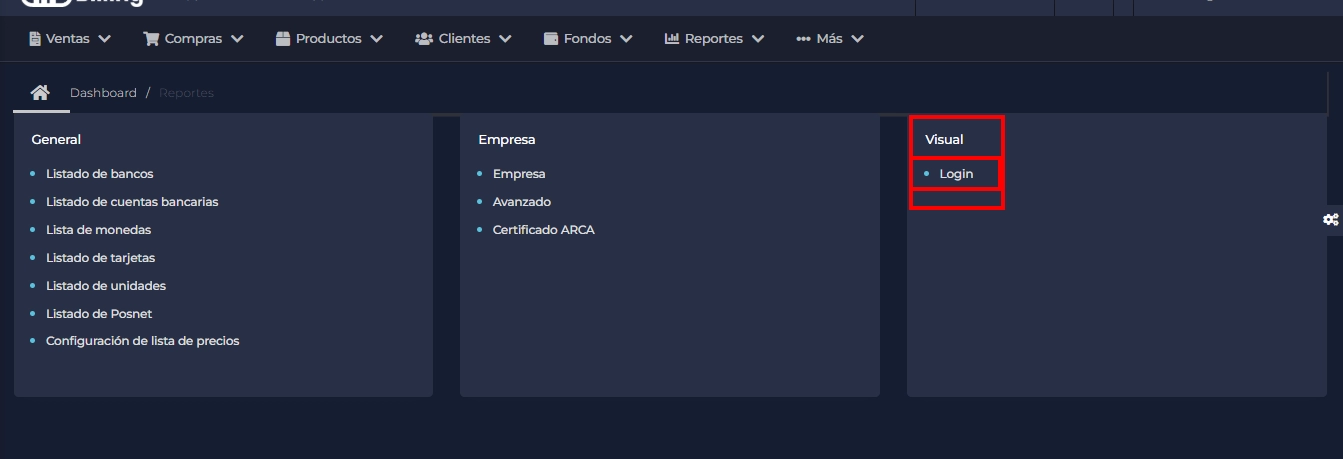
- En el menú superior, en la parte derecha, hacé clic en el ícono de engranaje.
- Ingresá en GENERAL.

- En el tercer bloque llamado VISUAL, hacé clic en LOGIN.
Cambiar la imagen de fondo del login
- Dentro de la configuración de login, verás una imagen a la izquierda.
- Hacé clic en el botón Cambiar imagen de fondo.
- Seleccioná la imagen que querés usar.

Configurar la posición del formulario y del logo
En la misma sección también podés personalizar:
-
Posición del formulario de inicio de sesión.
-
Posición del logo de la empresa.
Estas opciones te permiten adaptar el diseño según tu preferencia.
Mostrar botones de redes sociales
-
Activá la opción Mostrar botones de redes sociales.
-
Al activarla, se habilitarán los campos para cargar tus redes sociales.
-
Completá los enlaces a tus perfiles (Facebook, Instagram, etc.).
Guardar los cambios
- Una vez realizados los ajustes, hacé clic en GUARDAR.
Los cambios se aplicarán automáticamente en la página de inicio de sesión.
Recomendación
Usá una imagen de buena calidad y un diseño simple para que el login sea claro y profesional.
Tutorial como modificar los datos de la empresa y el logo
Si tienes alguna duda, no dudes en contactarnos en: soporte@billing.com.ar.