Cómo facturar a Cuenta Corriente
Para poder facturar a cuenta corriente, es obligatorio que el cliente esté cargado en el sistema y seleccionado en la venta.
Si todavía no cargaste el cliente, ver tutorial:
Cómo cargar un cliente
Paso 1: Crear la factura o venta
-
Ingresá al módulo de Facturación / Ventas.
-
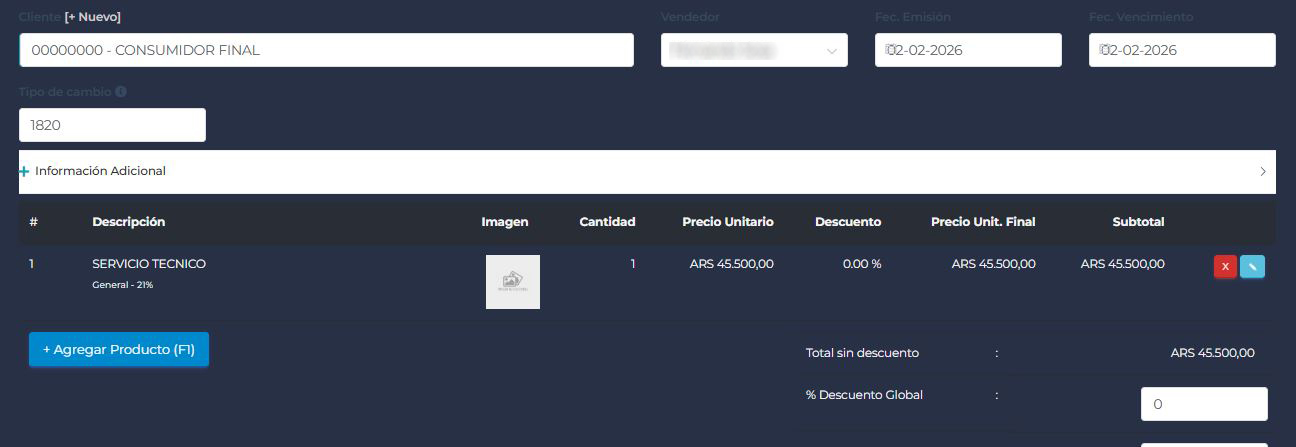
Cargá normalmente los productos que vas a vender.
Paso 2: Seleccionar el cliente
-
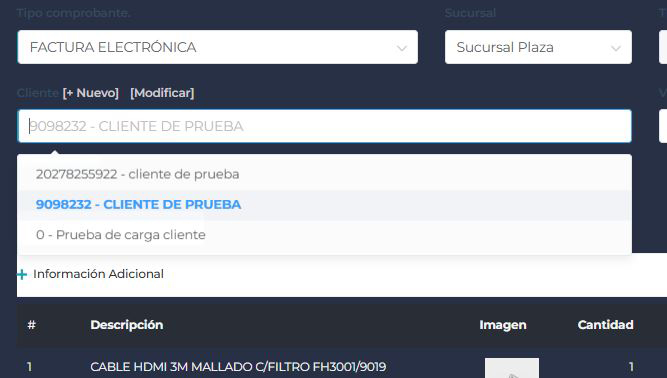
En el campo Cliente, buscá y seleccioná el cliente correspondiente.
-
Una vez seleccionado el cliente, el sistema habilita nuevas opciones de pago.
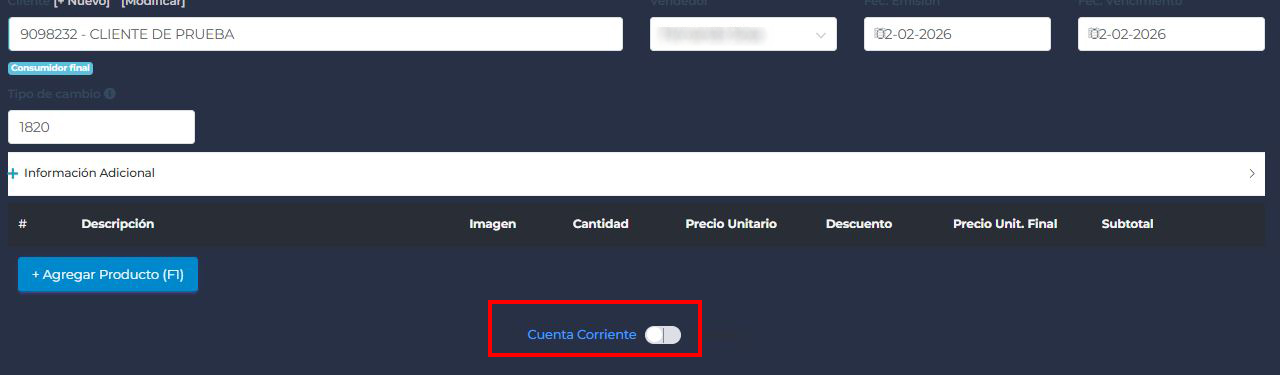
Paso 3: Elegir Cuenta Corriente como forma de pago
-
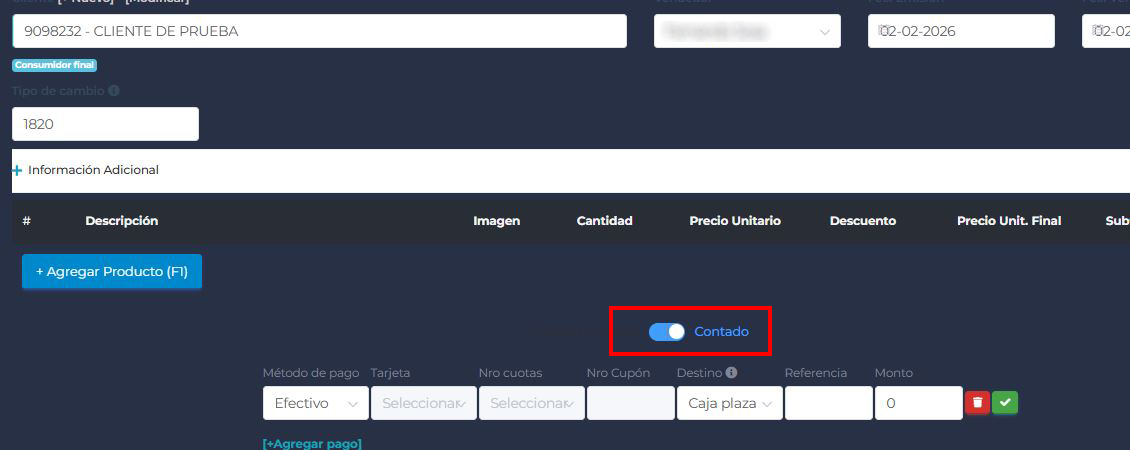
Antes de confirmar el pago, vas a ver la opción CONTADO.
-
Hacé clic sobre CONTADO.
-
Cambiá la opción a CUENTA CORRIENTE.
-
Finalizá la factura.
La venta quedará registrada como deuda en la cuenta corriente del cliente.
Cómo cancelar una deuda de Cuenta Corriente (pago total)
Paso 1: Ingresar a Cuenta Corriente
-
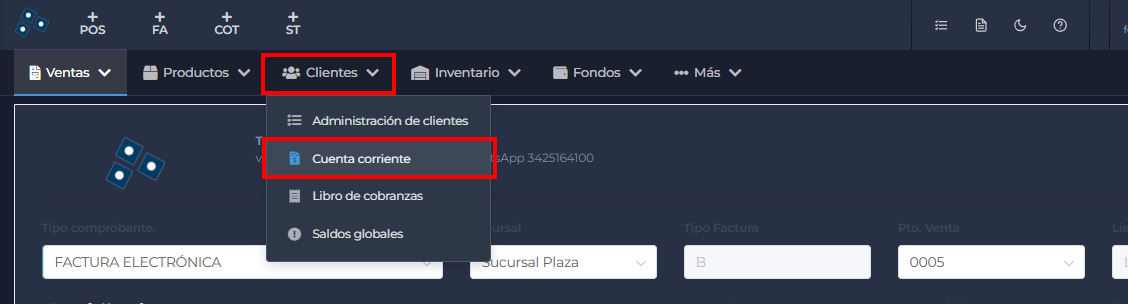
Desde el menú principal, ingresá a:
CLIENTES → CUENTA CORRIENTE
Paso 2: Seleccionar el cliente
-
En el campo Cliente [+ Nuevo], escribí el nombre del cliente.
-
Al seleccionarlo, se mostrarán las estadísticas y facturas pendientes.

Paso 3: Registrar un nuevo pago
-
En la parte superior derecha, hacé clic en + NUEVO PAGO.
-
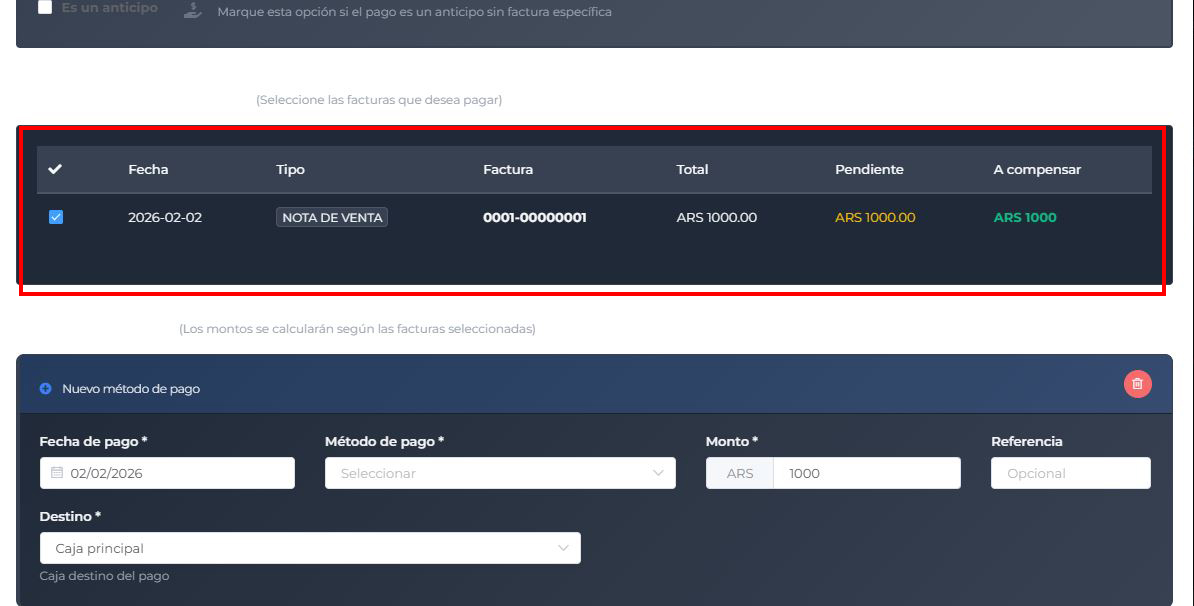
El sistema mostrará el listado de facturas pendientes de pago.
-
Seleccioná las facturas que el cliente desea cancelar.
-
El monto se completa automáticamente según las facturas seleccionadas.
Paso 4: Completar los datos del pago
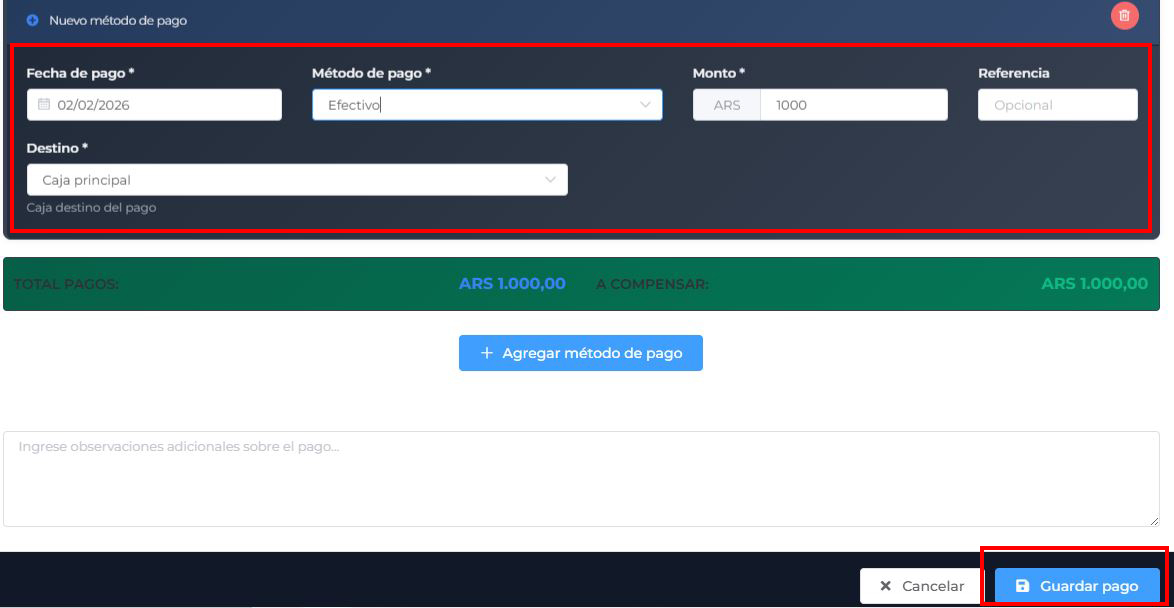
Completá los siguientes campos:
-
Fecha de pago
-
Método de pago
-
Monto (se completa automáticamente)
-
Destino
-
Referencia (opcional)
-
Hacé clic en Guardar pago.
Las facturas seleccionadas quedarán canceladas.
Cómo registrar un pago parcial (anticipo)
Este método se usa cuando el cliente no cancela el total de la deuda, sino que paga solo una parte.
Paso 1: Ingresar a Cuenta Corriente
-
Ir a CLIENTES → CUENTA CORRIENTE.
-
Seleccionar el cliente en Cliente [+ Nuevo].
Paso 2: Crear un nuevo pago
-
Hacé clic en + NUEVO PAGO.
-
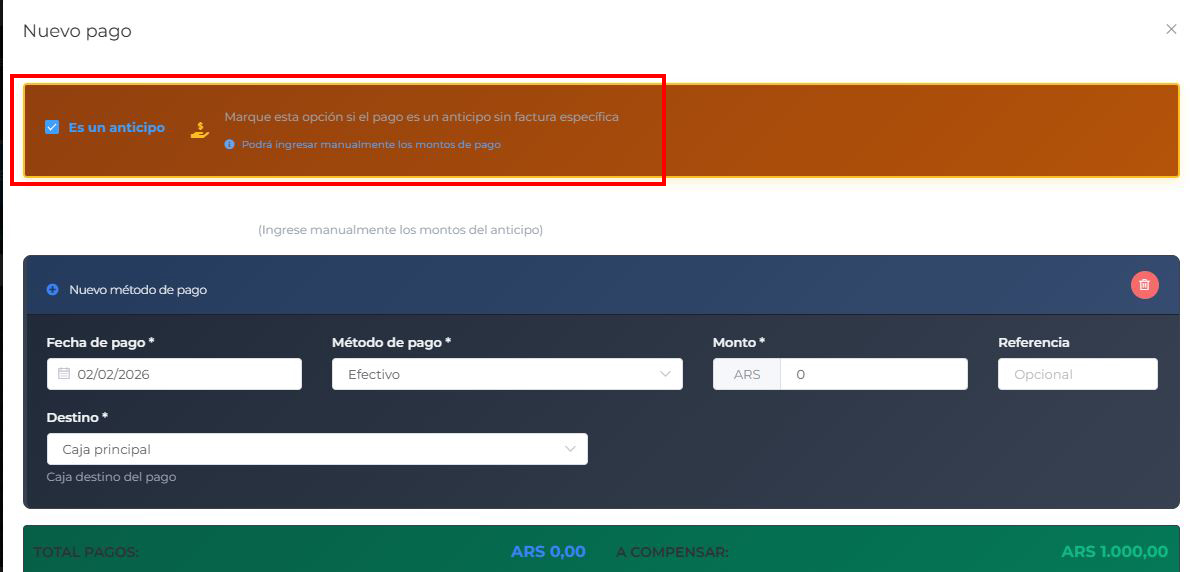
Activá la opción: “Es un anticipo” (Marque esta opción si el pago es un anticipo sin factura específica)
Paso 3: Completar los datos del anticipo
Completá:
-
Fecha de pago
-
Método de pago
-
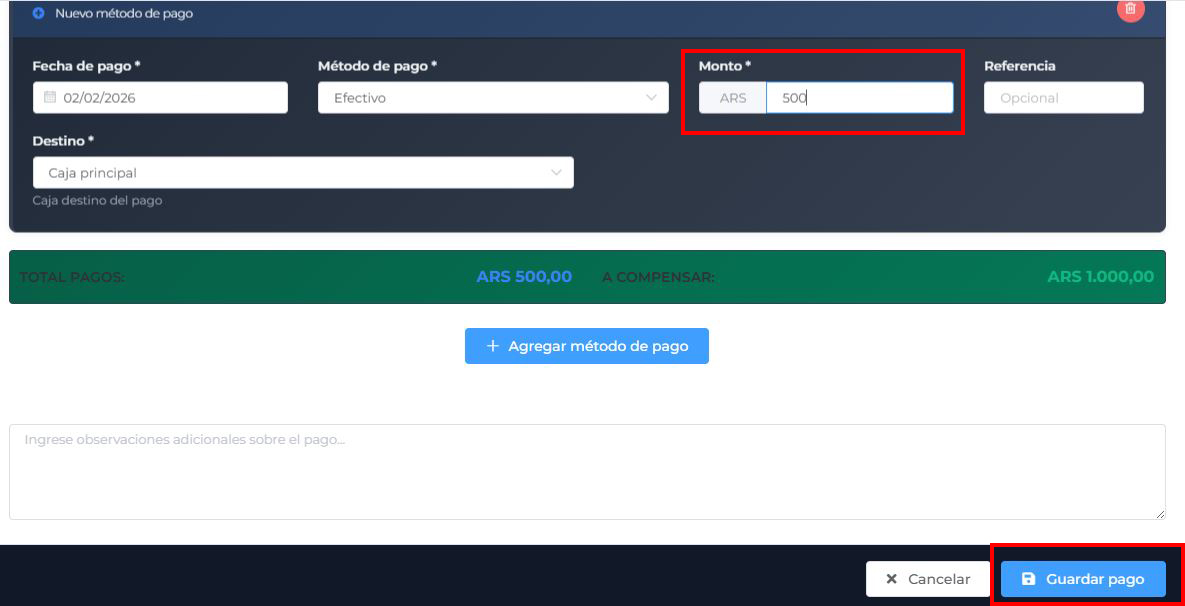
Monto (Ahora podés escribir manualmente el importe que paga el cliente)
-
Destino
-
Referencia (opcional)
-
Hacé clic en Guardar pago.
El pago quedará registrado como anticipo, reduciendo el saldo de la cuenta corriente del cliente.
Si tienes alguna duda, no dudes en contactarnos en: soporte@billing.com.ar.