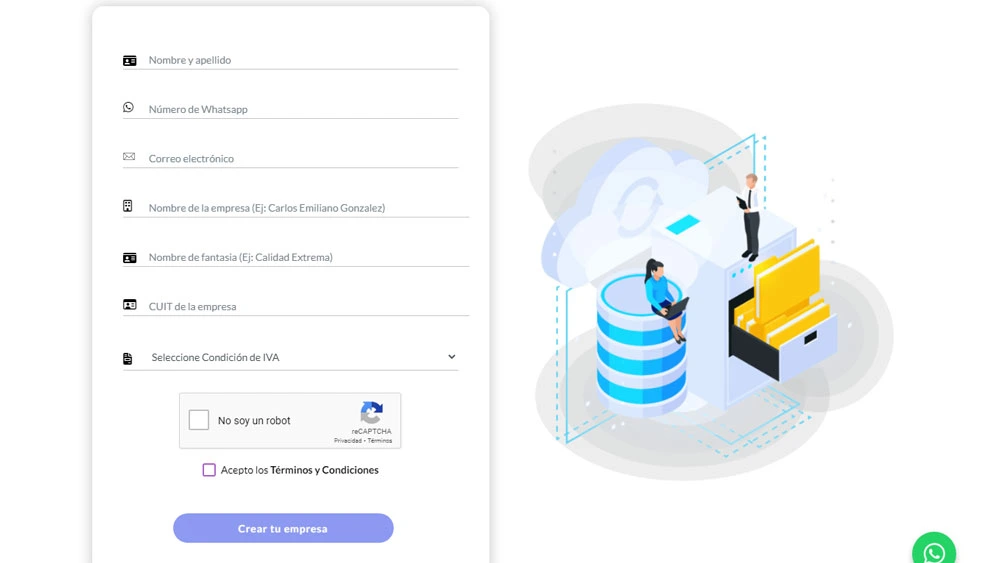
En este tutorial te explicamos paso a paso cómo generar y configurar el certificado electrónico de AFIP / ARCA, necesario para poder facturar electrónicamente desde Billing.
Generar el archivo de solicitud de certificado digital (CSR)
Este archivo se genera desde el sistema Billing y luego se sube al sitio de AFIP / ARCA.
-
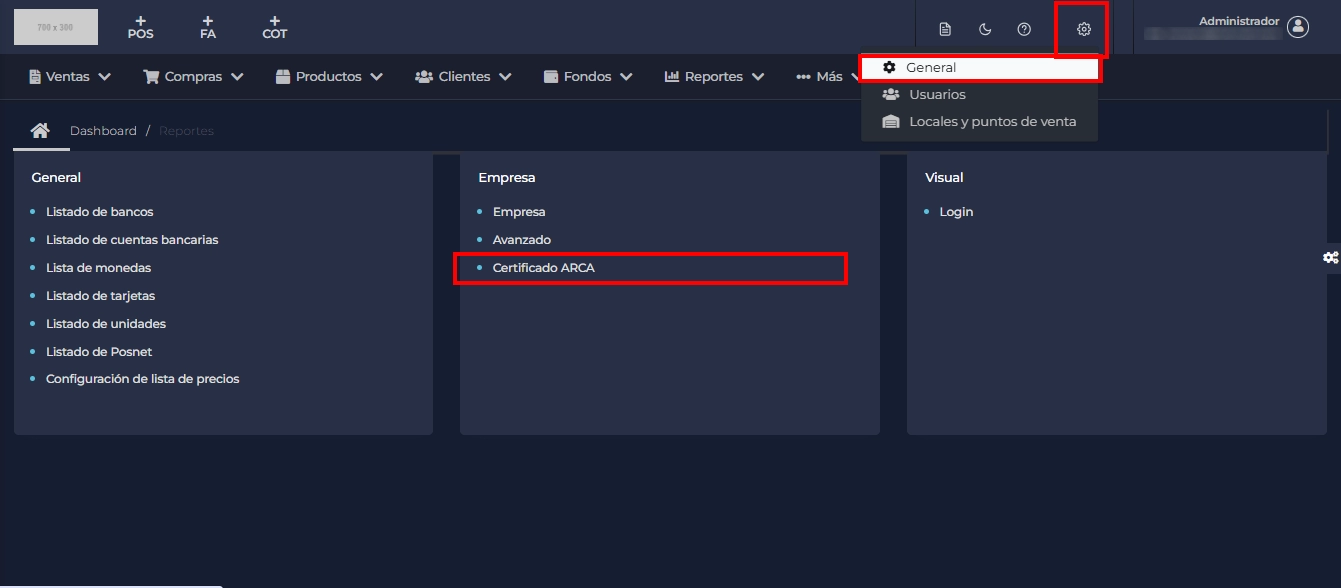
En el menú principal, en la parte superior derecha, hacé clic en el ícono de engranaje.
-
Ingresá en GENERAL.
-
Luego accedé a CERTIFICADO ARCA.
-
Dentro de la sección SOLICITUD DE CERTIFICADO (CSR), hacé clic en el botón “Generar archivo CSR”.
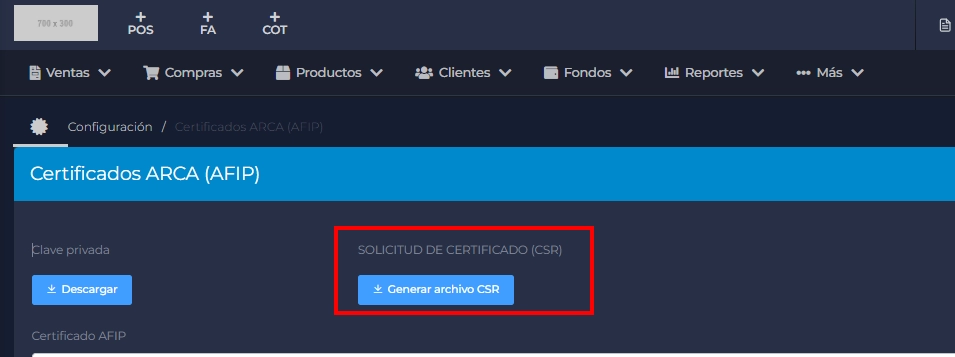
Guardá el archivo en tu computadora, ya que lo vas a necesitar en el siguiente paso.
Subir el archivo CSR en AFIP / ARCA
Ahora vamos a subir el archivo generado a la web de AFIP / ARCA.
Acceder a AFIP / ARCA
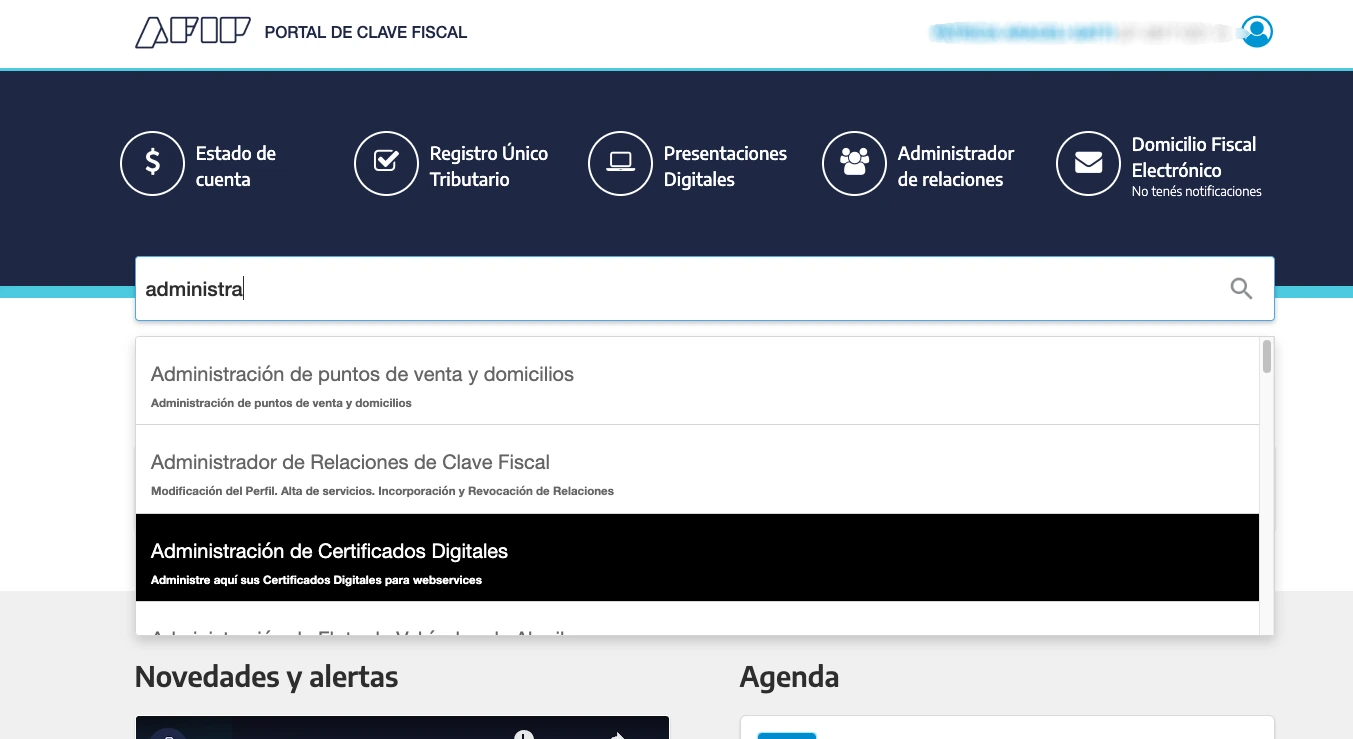
- Ingresá al sitio web de AFIP / ARCA.
- Iniciá sesión con tu Clave Fiscal.
- Buscá y seleccioná la opción Administrador de Certificados Digitales.
Registrar el certificado
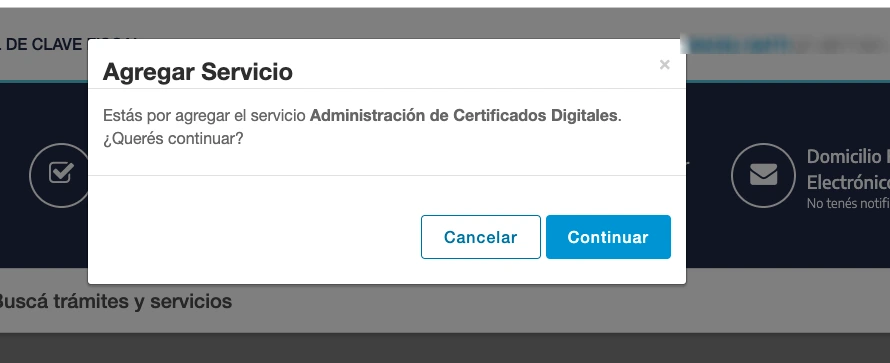
Si es la primera vez que ingresás, el sistema te pedirá agregar un nuevo certificado.
- Hacé clic en Continuar.
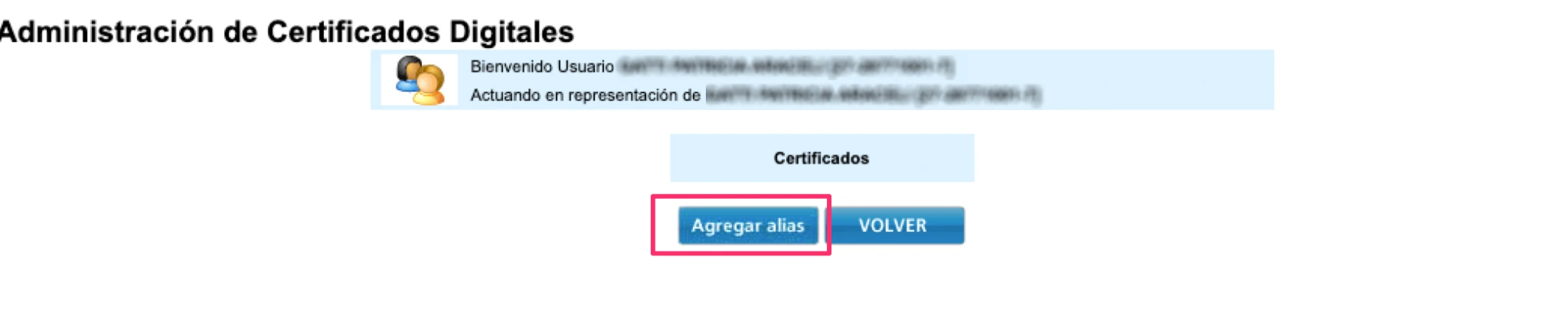
- Hacé clic en Agregar alias.
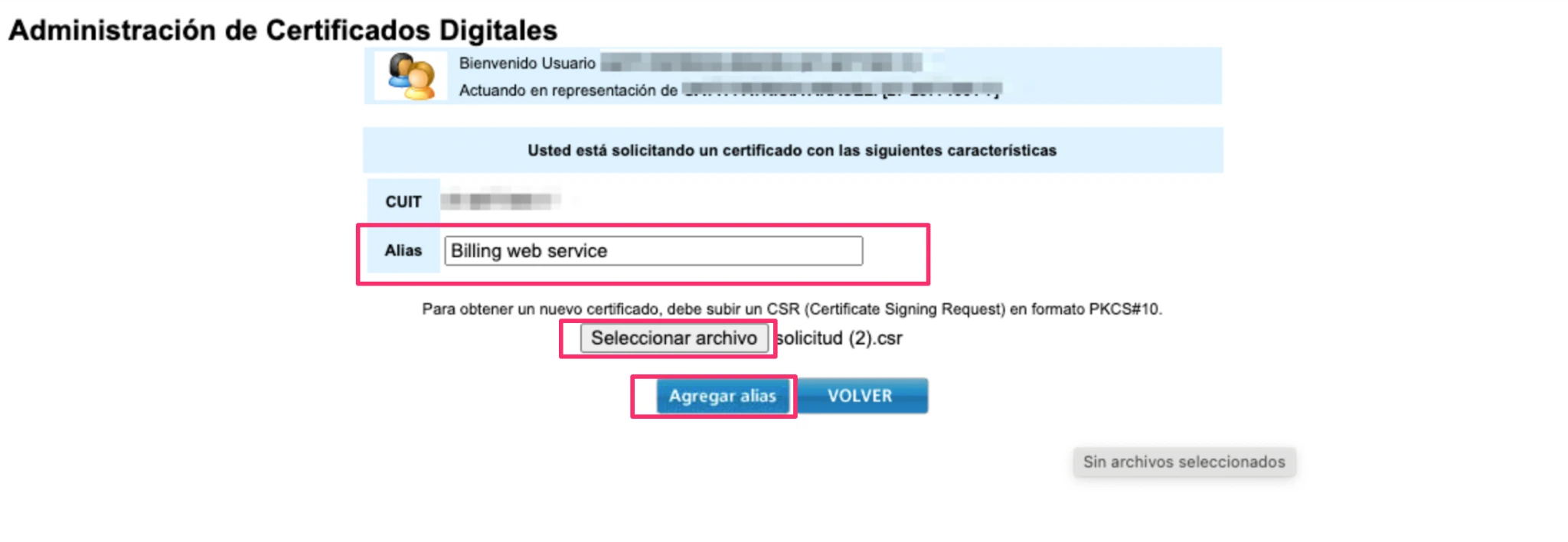
- En el campo Nombre del alias, escribí: Billing web service
- Más abajo, seleccioná el archivo CSR que descargaste desde Billing.
- Hacé clic nuevamente en el botón Agregar alias.
Descargar el certificado desde AFIP / ARCA
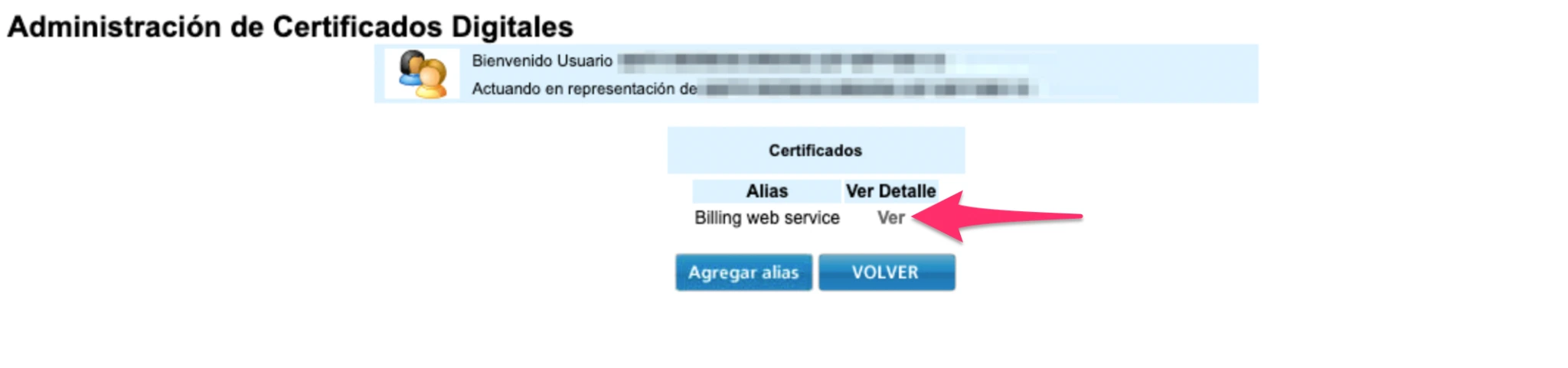
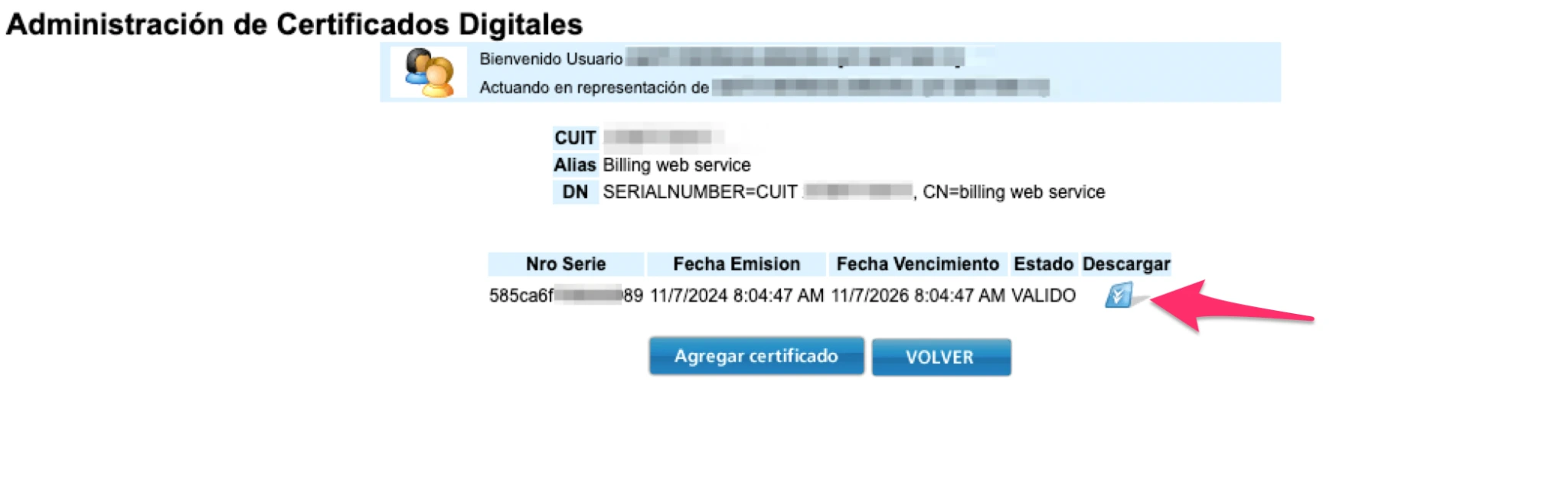
Una vez finalizado el paso anterior, el sistema mostrará un listado de certificados.
- Buscá el certificado llamado Billing web service.
- Hacé clic en VER.
- Se mostrarán los datos del certificado.
- Hacé clic en el ícono de descarga donde dice DESCARGAR.
- Guardá el archivo en tu computadora.
Subir el certificado descargado en Billing
- Volvé a ingresar al sistema Billing.
- En el menú superior, hacé clic en el ícono de engranaje.
- Ingresá en GENERAL → CERTIFICADO ARCA.
- Dentro de , desplazate hacia abajo.
- Hacé clic en SELECCIONAR CERTIFICADO.
- Elegí el archivo que descargaste desde AFIP / ARCA.
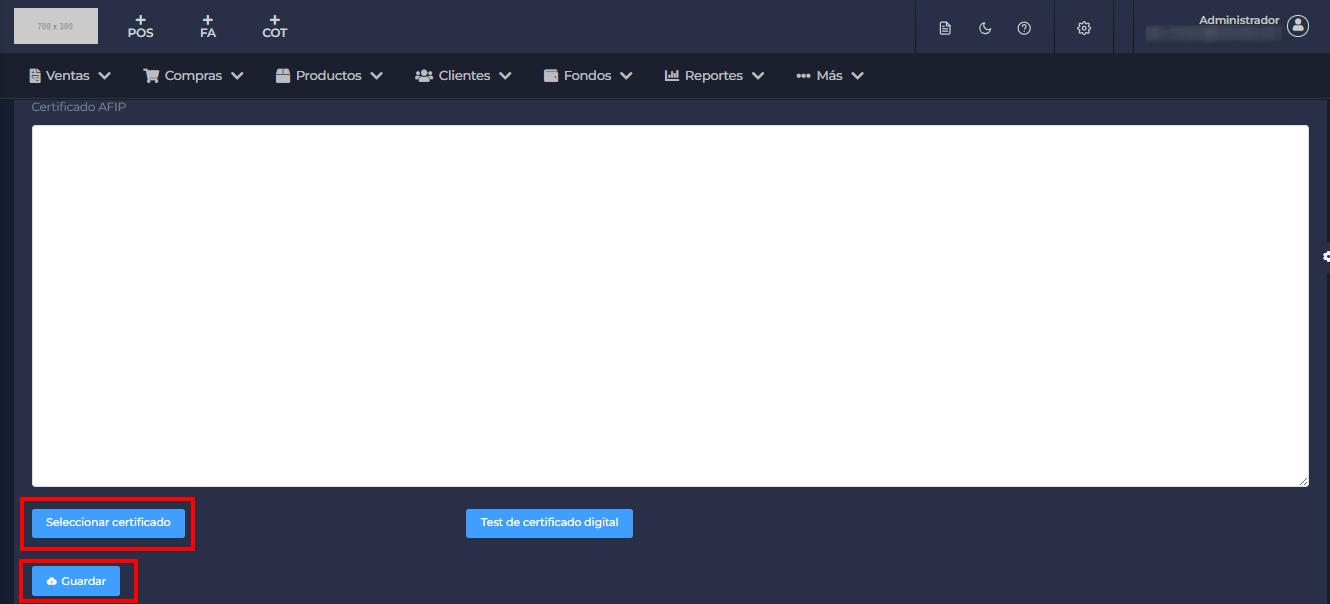
- El campo en blanco se completará automáticamente con la clave del certificado (letras y números).
- Hacé clic en GUARDAR.
Opcionalmente, podés hacer clic en TEST DE CERTIFICADO DIGITAL para verificar que todo esté correcto.
Configurar el punto de venta en AFIP / ARCA
Ahora es necesario habilitar el servicio de facturación electrónica y crear el punto de venta.
Adherir el servicio de facturación electrónica
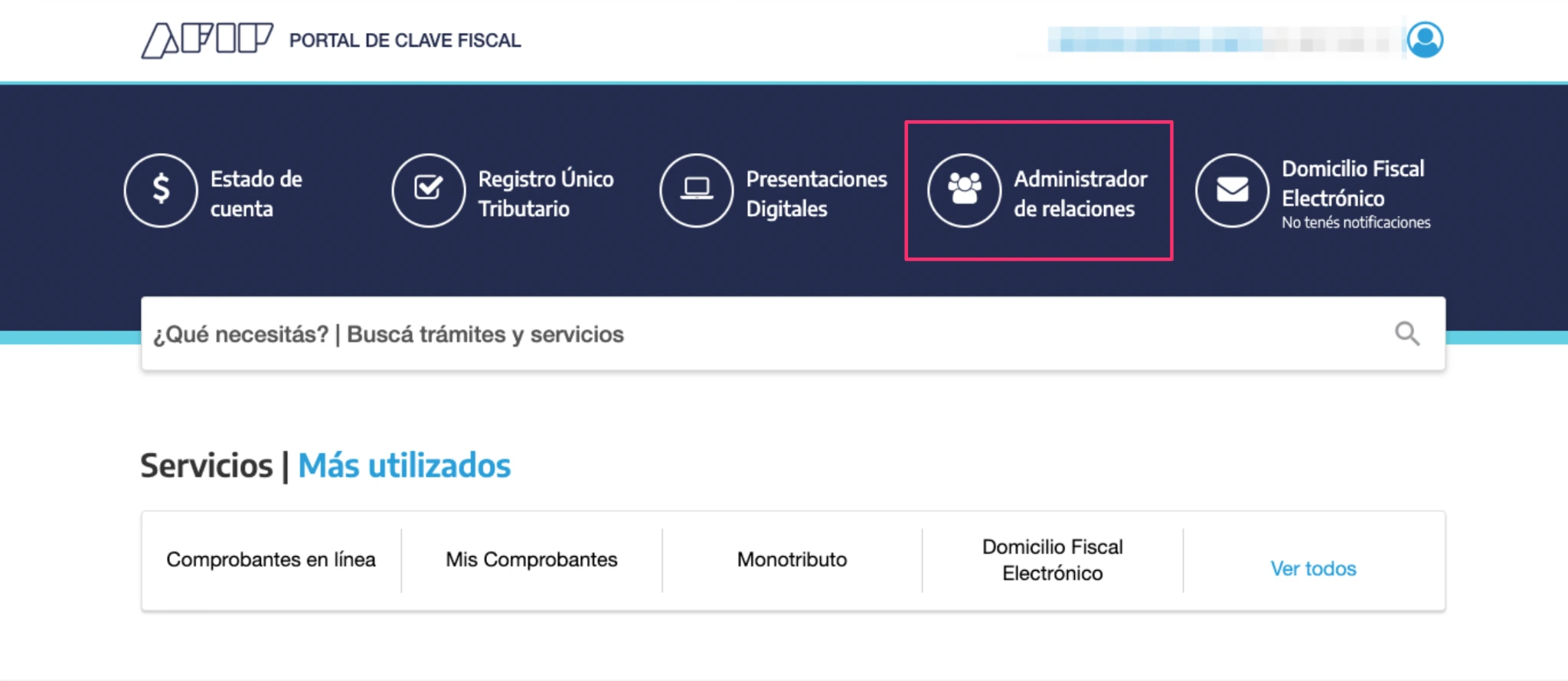
- En la web de AFIP / ARCA, ingresá al Administrador de Relaciones.
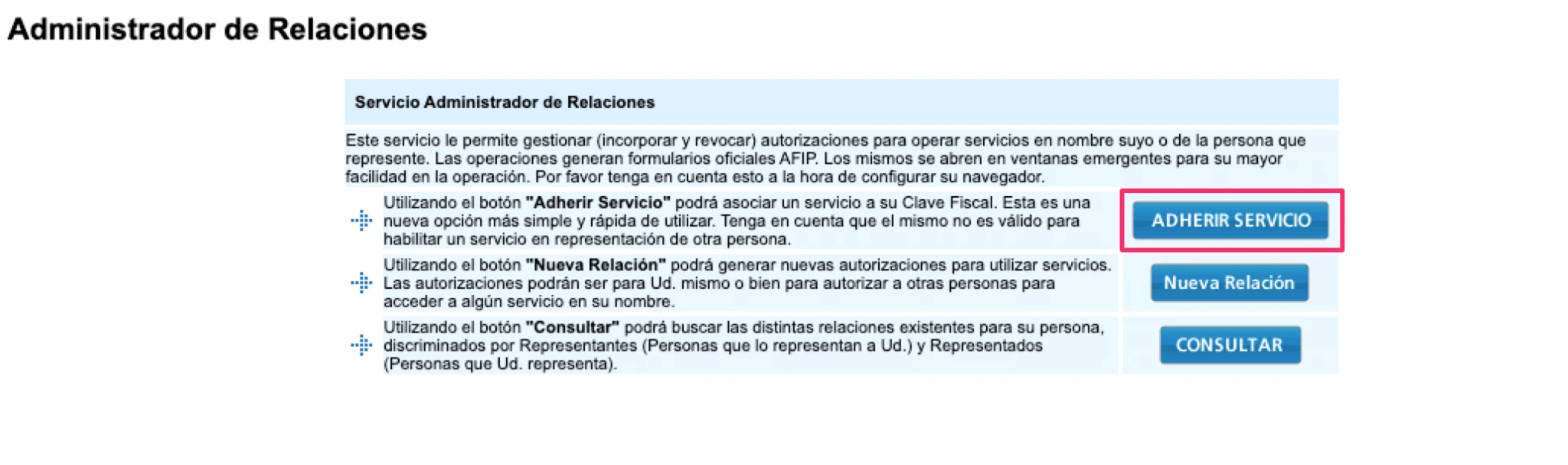
- Hacé clic en ADHERIR SERVICIO.
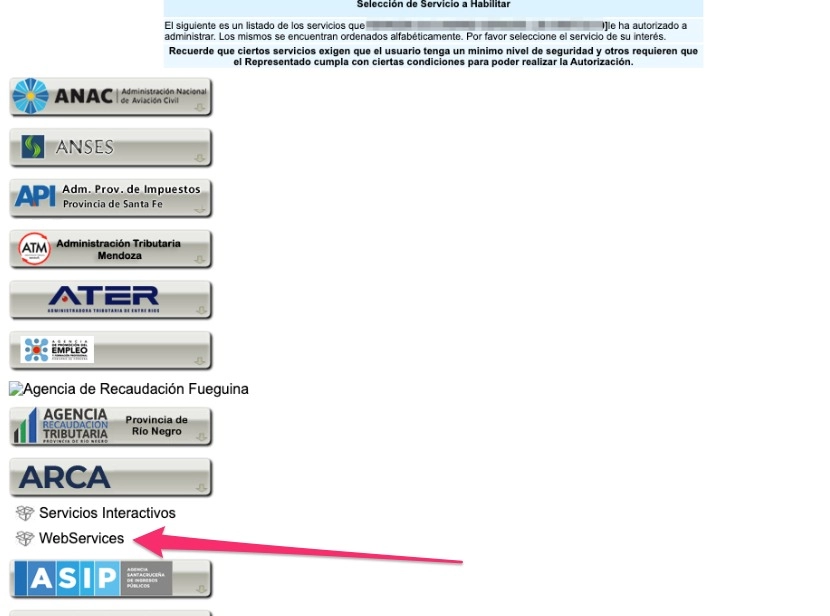
- Buscá ARCA y hacé clic.
- Seleccioná WebServices.
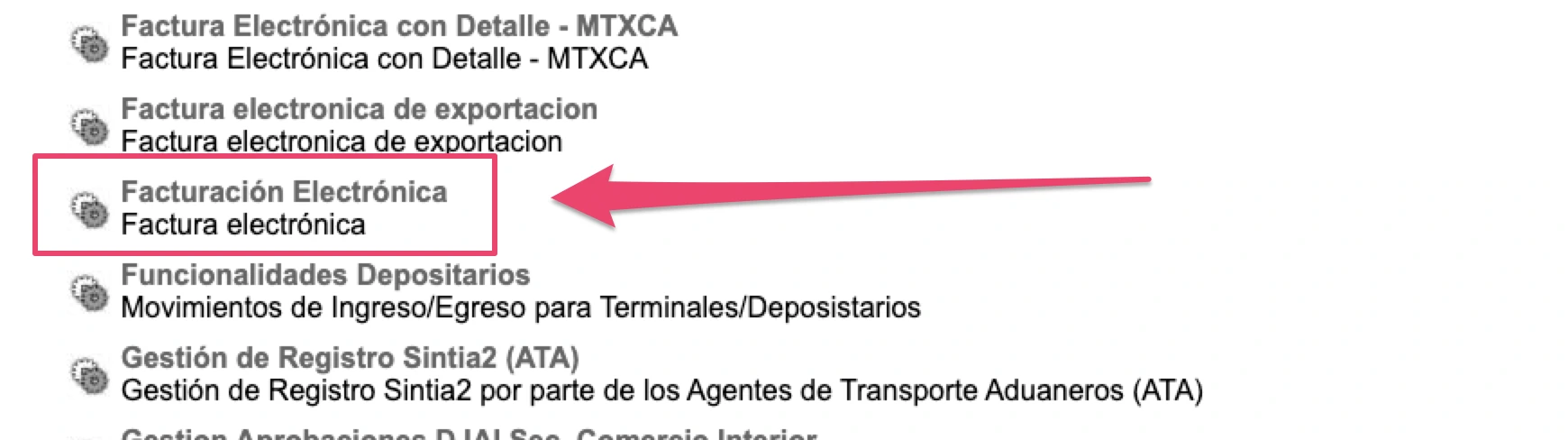
- Luego elegí Facturación Electrónica.
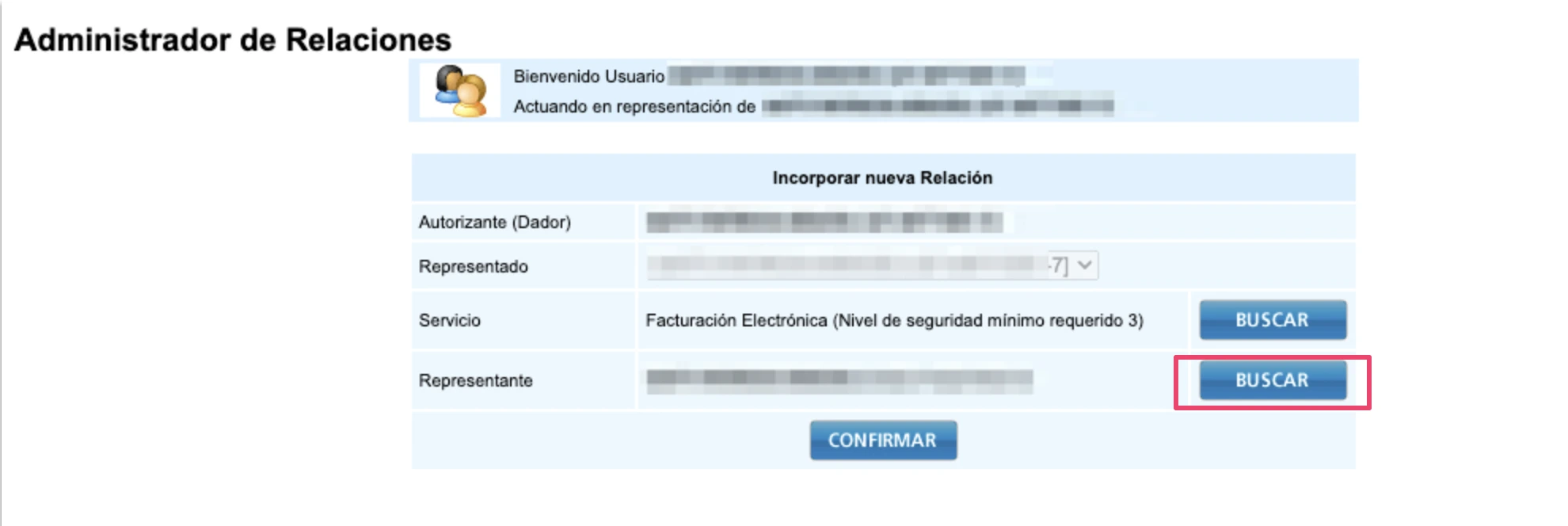
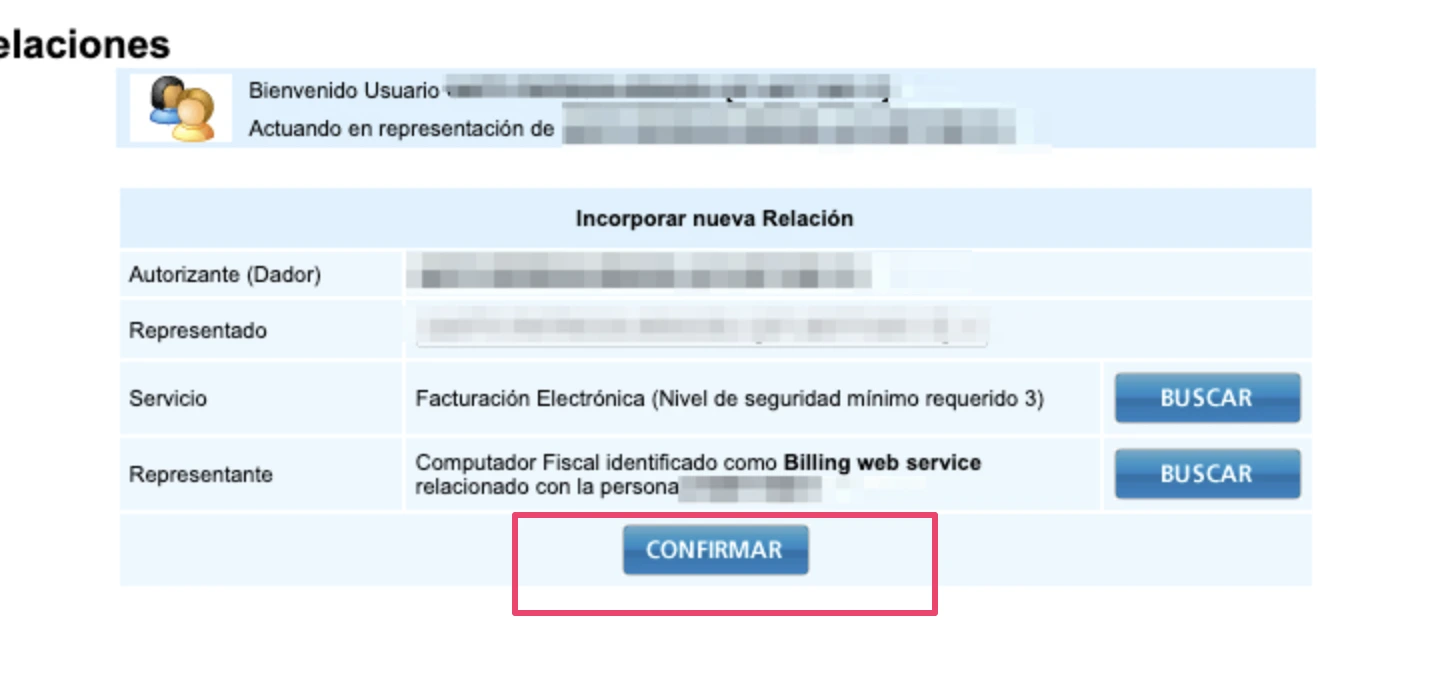
- En Representante, hacé clic en BUSCAR.
- Seleccioná Billing web services.
- Hacé clic en Confirmar.
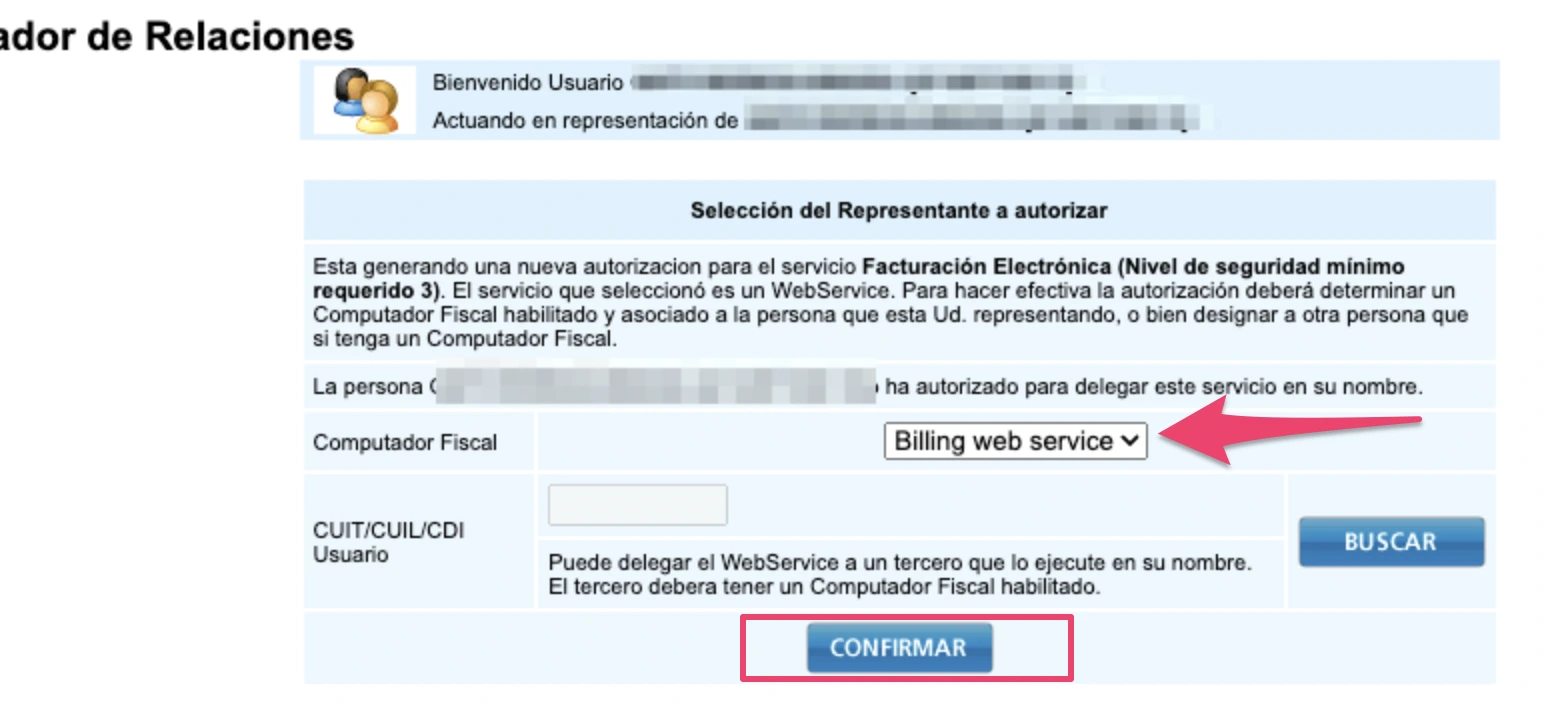
- En la ventana siguiente, hacé clic en Confirmar nuevamente.
Crear el punto de venta en AFIP / ARCA
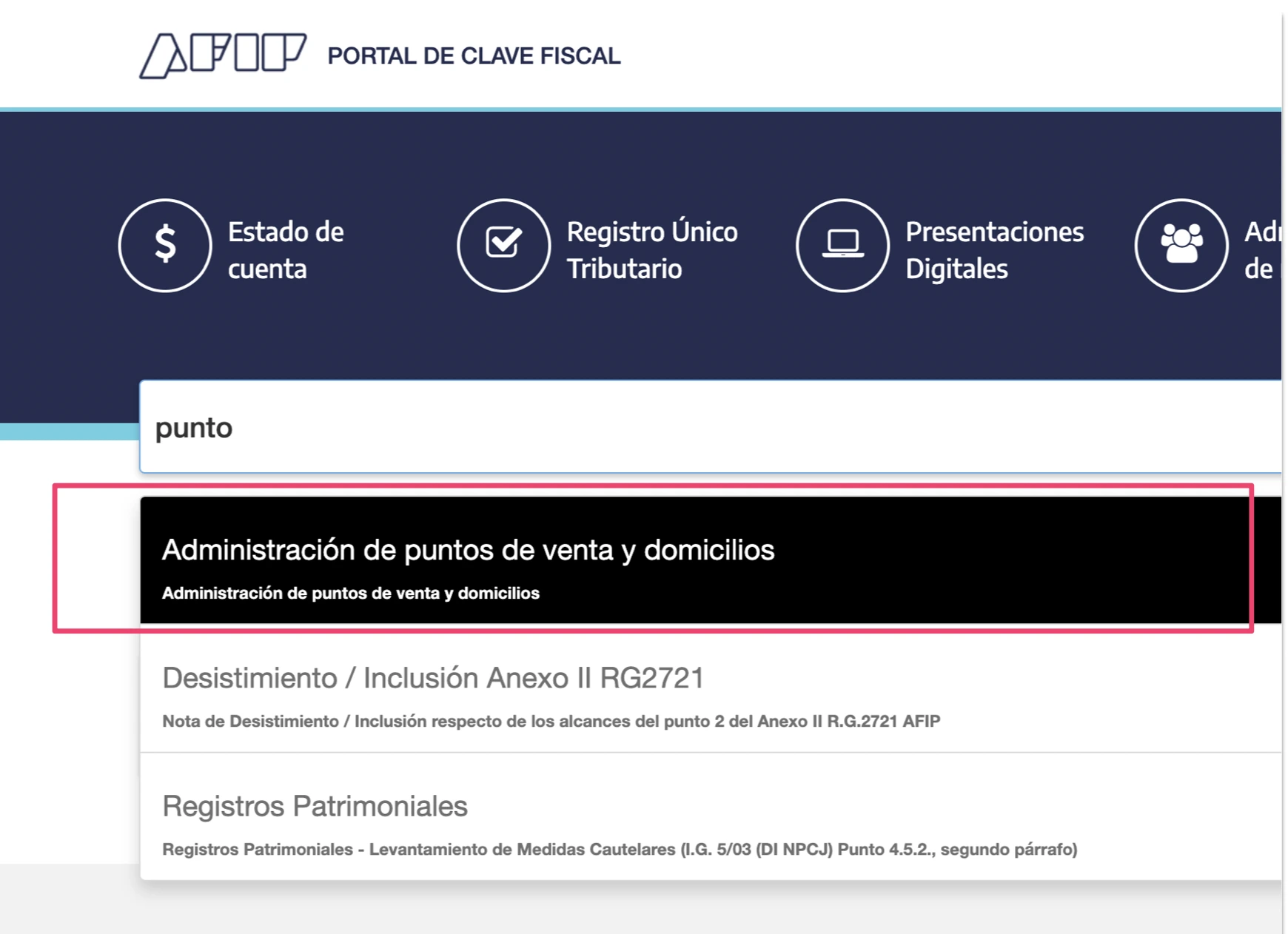
- En el inicio de AFIP / ARCA, ingresá a Administración de puntos de venta y domicilios.
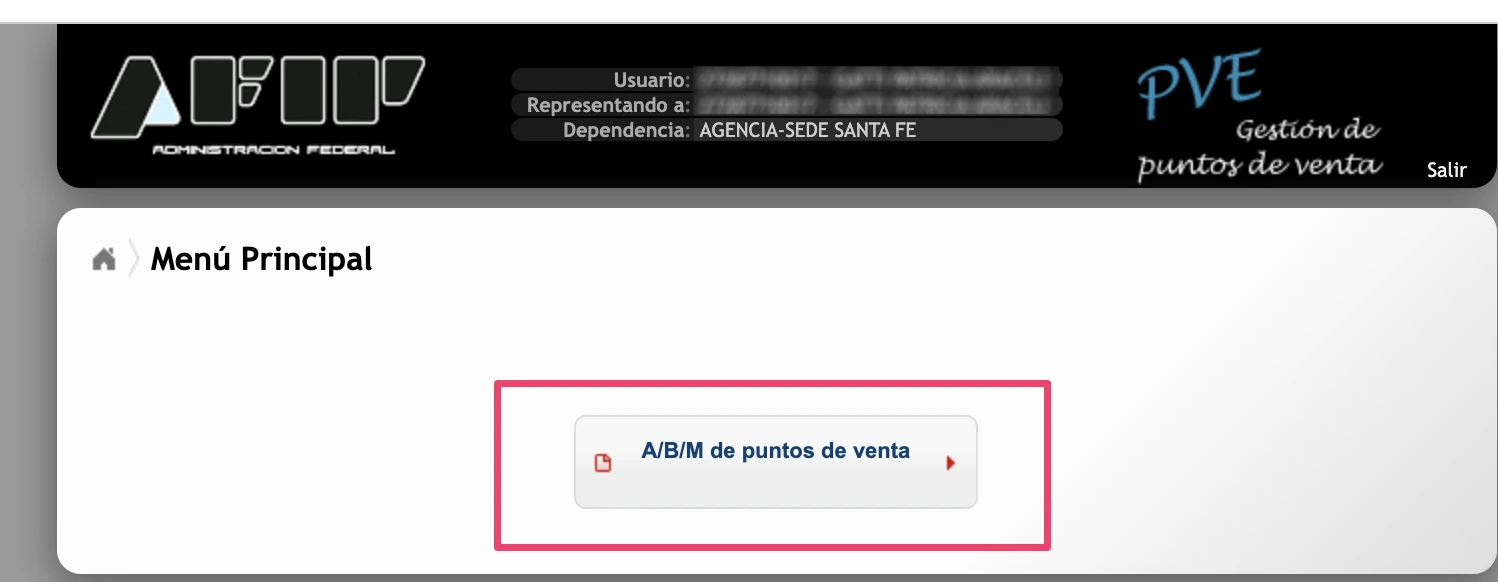
- Hacé clic en A/B/M de puntos de venta.
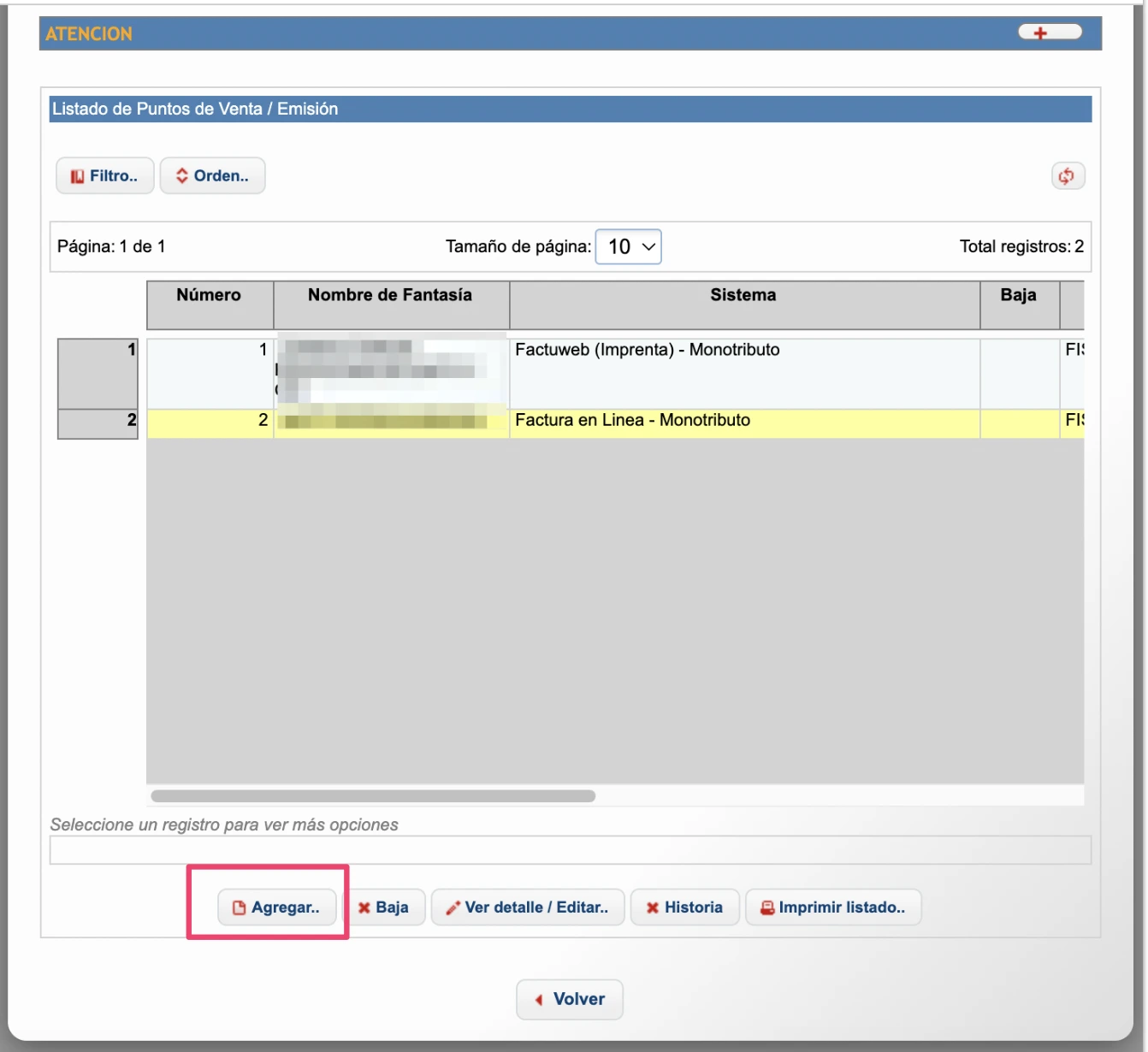
- Se listarán los puntos de venta existentes.
- Hacé clic en AGREGAR abajo de la lista.
- En Número, asigná un punto de venta
Recordá este número, ya que será el mismo que usarás en Billing.
- En Sistema:
- Si sos Monotributista, seleccioná: Factura electrónica – Monotributo – Web Services
- Si sos Responsable Inscripto, seleccioná: RECE para aplicativo y web services
- Aceptá y guardá los cambios.

Asignar el punto de venta en Billing
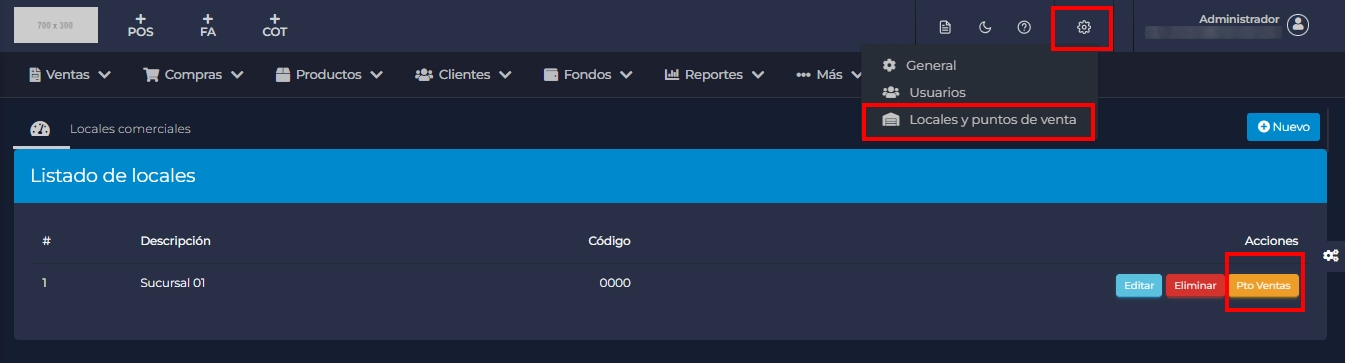
- En Billing, en la parte superior derecha, hacé clic en el ícono de engranaje.
- Ingresá en LOCALES Y PUNTOS DE VENTA.
- Se listarán las sucursales.
- En la columna Acciones, hacé clic en Pto Ventas.
- Hacé clic en NUEVO.
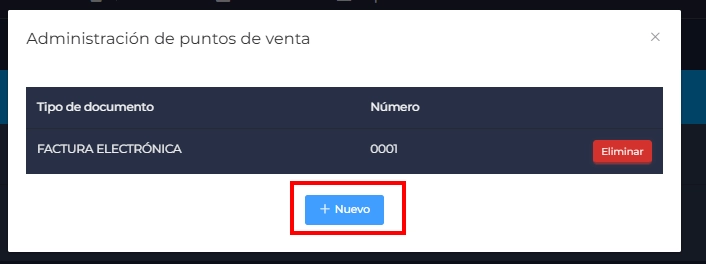
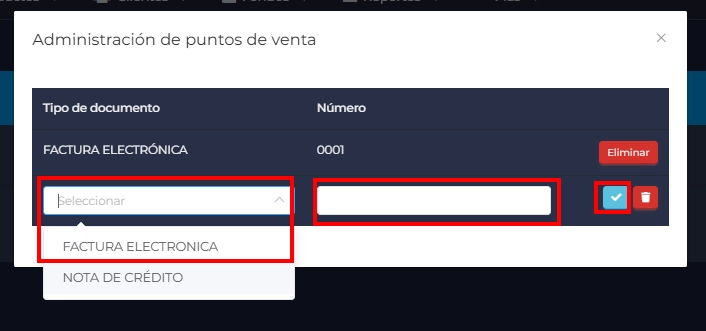
- En Tipo de documento, seleccioná Factura electrónica.
- En Número, colocá el punto de venta que creaste en AFIP / ARCA.
- Guardá haciendo clic en el tilde azul.
¡Listo! Con esto ya tendrás configurado tu certificado electrónico y punto de venta para utilizar la facturación electrónica integrada con AFIP/ARCA.
Importante: configurar correctamente la condición de IVA
Para evitar errores al facturar:
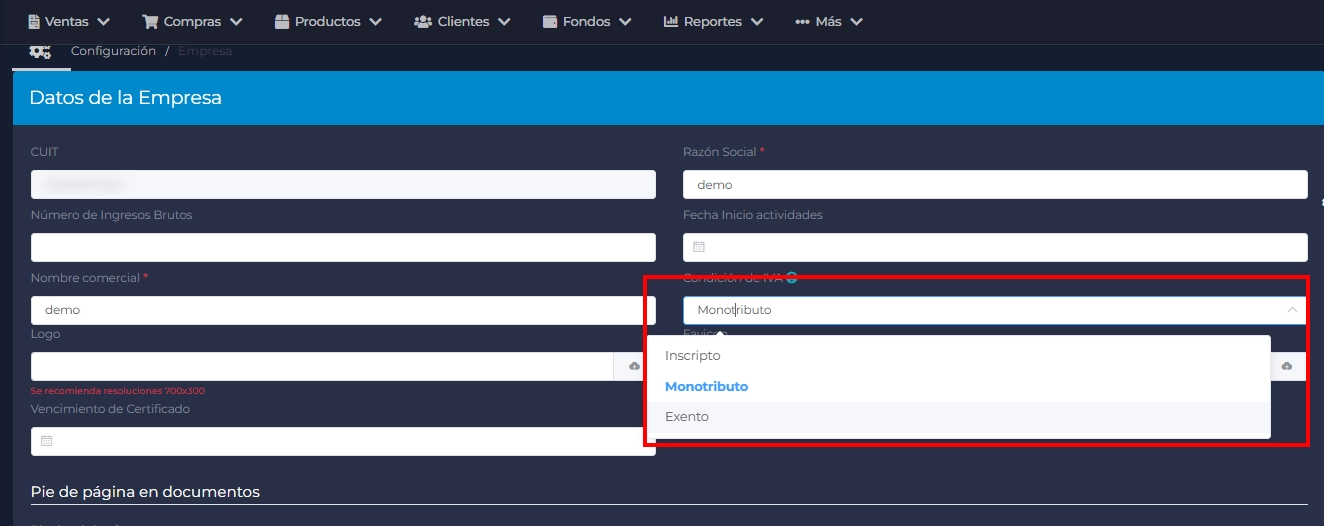
- En el menú superior derecho, hacé clic en el ícono de engranaje.
- Ingresá en GENERAL → EMPRESA.
- Completá los datos de la empresa.
-
En Condición de IVA, seleccioná correctamente si sos:
-
Monotributista
-
Responsable Inscripto
-
-
Guardá los cambios.
Configurar el punto de venta por defecto para cada usuario
Una vez que hayas creado el punto de venta en AFIP / ARCA y lo hayas cargado en Billing, es necesario asignarlo como punto de venta por defecto a cada usuario del sistema.
-
En el menú superior, hacé clic en el ícono de engranaje.
-
Ingresá en USUARIOS.
-
Se mostrará el listado de usuarios.
-
Buscá el usuario al que querés asignarle el punto de venta.
-
A la derecha, hacé clic en el botón EDITAR.
-
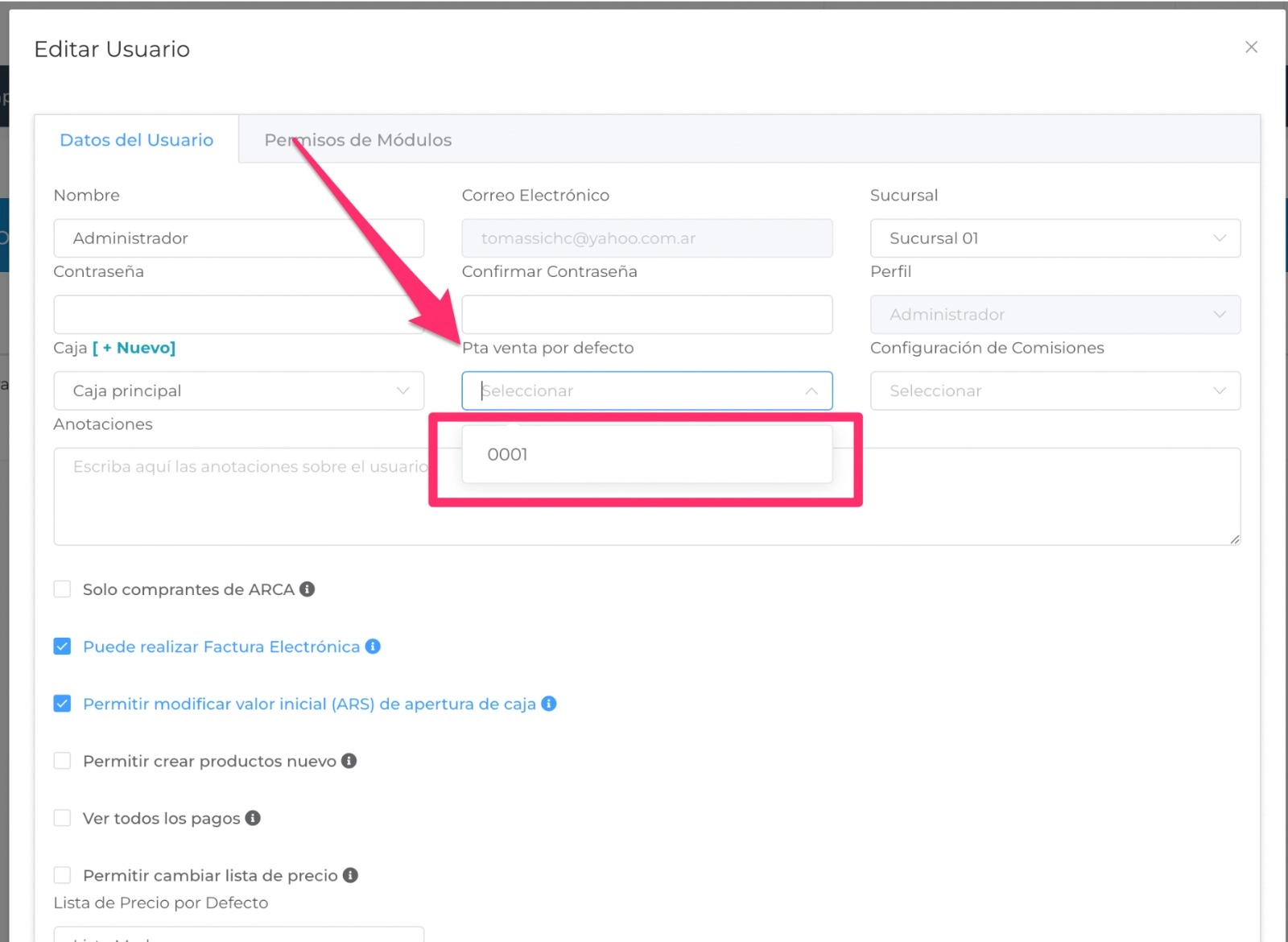
En la ventana que se abre, seleccioná el punto de venta correspondiente en el campo:
-
Pto. de venta por defecto
-
-
Hacé clic en GUARDAR.
Si tienes alguna duda, no dudes en contactarnos en: soporte@billing.com.ar.